jueves, 19 de marzo de 2015

Como crear un VPM (Red privada virtual)

-VPN en Windows 7: Configuración del adaptador.

Vamos al Centro de redes y recursos compartidos. Para ello presionamos sobre el icono del adaptador de red, en este caso de cable, y a continuación sobre el enlace “Abrir Centro de redes y recursos compartidos”

 -Una vez allí vamos a “Cambiar configuración del adaptador”, situado en la parte superior izquierda de la ventana.


Crear una nueva conexión entrante

En esta ventana el menú permanece oculto, para mostrarlo tendremos que presionar la tecla “Alt” de nuestro teclado. Una vez visible vamos a: Archivo -> Nueva conexión entrante.

 Lo primero que el asistente nos pide son los usuarios que tendrán acceso a nuestra VPN. Para esto podemos usar los propios usuarios del sistema o crear usuarios nuevos. Para este tutorial crearemos un usuario nuevo, para hacerlo pulsamos sobre el botón “Agregar a alguien…“.

E n este punto ingresamos los datos del nuevo usuario, en nuestro ejemplo hemos usado:

  • Nombre de usuario: Usuario utilizado para iniciar sesión en la VPN.
  • Nombre completo: Nombre del usuario. Utilizado para saber a quién pertenece el usuario anterior.
  •  Contraseña: Es de vital importancia utilizar contraseñas seguras.


 Como vemos en la siguiente foto, ahora aparece en la lista el usuario que acabamos de crear. En caso de que éste no aparezca marcado tendremos que marcarlo manualmente. Si queremos añadir más usuarios tan sólo tendremos que volver a pulsar el botón “Agregar a alguien…“ y repetir el proceso. Una vez seleccionados todos los usuarios que queramos presionamos el botón “Siguiente”

 En esta ocasión tenemos especificar desde dónde se realizarán las conexiones al sistema, como queremos acceder desde Internet marcamos la opción oportuna, en nuestro caso es la única.


Configurar direcciones IP

Seleccionamos la opción “Protocolo de Internet versión 4 (TCP/IPv4)“ y a continuación el botón “Propiedades“, para ajustar los parámetros.

En este apartado configuraremos dos cosas:
  • Acceso a la red: Marcamos esta opción si queremos que los usuarios de la VPN tengan acceso a la red local.
  • Rango de direcciones IP: Aquí especificamos el rango de direcciones que asignará el DHCP a los clientes.
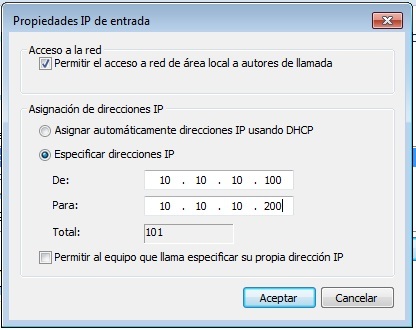


Rango de direcciones IP
Volvemos a la pantalla anterior, para continuar adelante presionamos el botón “Permitir acceso“. Ahora nos informa del nombre del equipo del equipo, al tratarse de una red doméstica no lo necesitamos para nada ya que no tenemos un dominio.
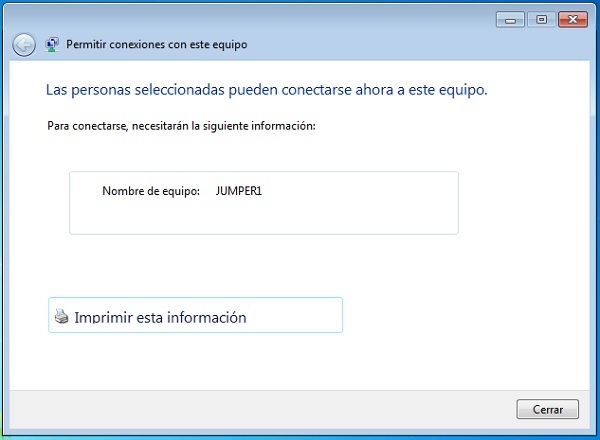
Nombre del equipo
Acabamos la configuración, ahora vemos como tenemos un nuevo icono que corresponde a la VPN, además, cada vez que un usuario se conecte aparecerá otro más con el nombre del usuario en cuestión.
Dispositivos
Ya tenemos todo configurado en el equipo, lo único que queda es abrir el puerto correspondiente ( 1723 TCP) en el router para poder conectarnos a la red desde Internet. Si no sabéis cómo hacer este procedimiento podéis probar con Simple Port Forwarding. Para conectarnos tendremos que poner en el campo dirección del cliente la dirección IP o la DNS de nuestro router.

lunes, 2 de marzo de 2015

Soporte Técnico A Distancia.


Es aquella existencia que se le brinda a un usuario. Este puede ser de 2 formas el soporte técnico presencial y el soporte técnico de distancia. El técnico en soporte debe cumplir ciertas características:


1.      Estar especializado en soporte

2.      Poseer un alto grado de ética.

3.      Contar con una licencia o permiso para eje ser dicha actividad.

4.      Contar con el equipo adecuado para efectuar el trabajo.


NIVELES DE SOPORTE: 

Niveles de Soporte: 
Cuando el soporte está debidamente organizado se pueden dar varios niveles, donde el nivel 1 hace referencia al contacto directo con el usuario y da solución a situaciones comunes o sencillas, a partir del nivel 2 empieza la complejidad.

Soporte Técnico Nivel 1:

El principal trabajo en este nivel 1 es reunir toda la información del cliente y realizar un análisis de los síntomas; es necesario que sea rápido para determinar la solución. Todas las marcas generales, cuántas unidades poseen si es otra marca diferente, los costos. En este nivel se incluyen algunos métodos para resolver problemas como: verificar existencias en la línea como contraseñas, la instalación, reinstalación de software, la asistencia navegando menús de aplicación.


Soporte Técnico Nivel 2:


Este soporte se basa especialmente en el uso de escritorio, se deduce que lo realizan personas especializadas en redes de comunicación, sistemas de comunicación, sistema de información, sistema de base de datos, etc. Es necesario contar con manuales y guías donde se encuentre paso a paso los procesos a seguir para resolver dichos problemas.


Soporte Técnico Nivel 3:

Este nivel es el que requiere de mayor capacidad de resolución de problemas. Los técnicos asignados a este nivel son expertos son también responsables de ayudar al personal del nivel 1 y nivel 2, también para hacer investigaciones y desarrollar soluciones a problemas nuevos o desconocidos. En este nivel se debe determinar primero si se puede o no resolver el problema si requiere información de usuario, poseer tiempo suficiente, encontrar una solución. A parte de poseer conocimientos del nivel 1 y nivel 2, conoce la reparación de equipos y periférico a nivel componente, cuenta con conocimientos electrónicas, es capaz de diagnosticar cualquier fallo a nivel circuito, prepara laptops, conoce a nivel avanzado paquetería de oficina y dar solución rápida a nivel de redes.

Soporte Técnico Nivel 4:
Cuenta con los conocimientos de nivel 1, 2, 3 y aparte maneja la operación de servidores Microsoft y Linux, la instalación, configuración, interconexión, administración y operación de los servidores. Es responsable normalmente del área de sistemas de una corporación y tiene por lo menos dos certificados en el área.

TIPOS DE SOPORTE TÉCNICO.

Soporte Técnico A Distancia,
El técnico de soportes (a veces denominado soporte técnico, soporte técnico telefónico, o simplemente servicio de asistencia) es un técnico de mantenimiento informático que debe asistir a los usuarios a distancia para solucionar los problemas con los que se encuentran al usar herramientas informáticas, especialmente cuando la máquina no funciona. Este servicio se brinda en forma remota (generalmente por teléfono). Cuando un técnico de soportes trabaja en un centro de atención al cliente (también conocido como departamento de soporte técnico) puede asistir a clientes de compañías diferentes.


Soporte Técnico Presencial: Es aquella asistencia que se proporciona a cualquier usuario que presente un desperfecto, anomalía, daño o problema en su computadora. Se proporciona al hardware y software en el lugar donde se encuentre el equipo de cómputo. Consiste en que haya contacto entre el técnico y la computadora a reparar.

Aéreo: es el que te permite navegar por todo la computadora de un usuario utilizando algún programa en busca del problema detectado.

Auxiliar: es el que da por medio de alguna persona que se presta a dar soporte pero debes de estar consciente de que el equipo puede que no quede bien porque no es un técnico profesional.

Remoto: se puede ejecutar en algunos S.O. que ya lo trae instalados o lo puedes descargar para que un técnico pueda tener acceso a la pantalla de tu computadora para reparar el problema.

En línea: es el que se da a través de correos electrónicos, chat, páginas web, etc. para ayudar a un usuario a resolver sus problemas diciéndole como lo debe de hacer paso por paso para que el problema se resuelva correctamente.


Asistencia telefónica: este es el más común, es el que mayormente ponen en práctica las empresas, este se puede hacer en el nivel 1 y 2. Ya que el nivel 3 solo se puede dar por medio de un técnico de manera presencial.


Video llamadas: este suele ser más útil que todos los demás a excepción del remoto, ya que puedes tener un contacto muy visible y fácil de lo que el técnico te explica y poder hacer y manejar las cosas con mucha más exactitud, por ejemplo se puede usar el Skype.


PROBLEMA A SOLUCIONAR.
Como crear un correo electrónico.

1- Se Ingresa A una Pagina Web Buscando y dar click.

Registrarse - Cuenta Microsoft - Outlook.com


2-Te aparecerá Como Crear tu cuenta.

3-Te pedira Tus Datos.
*Nombre
*Nombre De Usuario
*Crear Contraseña
*Vuelve a escribir la contraseña
*País/Region.
*Codigo Postal.
*Fecha de nacimiento
*Sexo
(Te pide Proteger tu propia Informacion)
*Codigo De Pais.
*Número De Telefono
*Escribir Los caracteres que se te piden por seguridad.
 Das clic en Crear Cuenta.
(En Proceso)
Se crea tu cuenta y te pide que agregues Una Imagen  
y Listo.


antoniostd.blogspot.mx
carlastd.blogspot.mx
blancastd.blogspot.mx
carostd.blogspot.mx
luuisaantonioo.blogspot.mx
soporte4andres.blogspot.mx
soportejose.blogspot.mx
soportetecnicoisabel77.blogspot.mx
soportececytej.blogspot.mx
soptecm3s2.blogspot.com
soportetecnico-a-distancia.blogspot.mx
soportetecnicoadistancia23.blogspot.mx